こんにちは。これまで2回にわたり「生成AI×ARグラス」をテーマに、Rokid AIスマートグラスの標準機能レビュー(第1回)、そして開発基盤「AIUI」を使って簡単なサンプルアプリを実機で動かす手順(第2回)をお届けしてきました。
前回は、テンプル(メガネのツル)をタップすると画面の文字が切り替わる「Hello World」的なアプリを動かしましたが、基本の仕組みがわかると次にやりたくなるのは一つです。
「自分がリアルに使う、実践的なアプリを作ってみたい!」
ちょうど今回、ラスベガスで開催される AWS re:Invent に現地参加することになりました。英語の基調講演やセッションが続く現地では、Rokid Glasses の「リアルタイム翻訳」が大活躍するのは間違いありません。ただ、せっかく自分でアプリを作れるようになったのに、翻訳機能を使うだけではもったいないですよね。
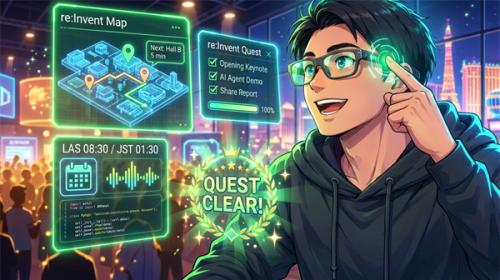
re:Invent の会場はとにかく広大で、魅力的なセッションやExpoツアー、ワークショップが朝から晩まで目白押しです。しかも私は今回が初参加ということもあり、「あれも聞きたい、これも体験したい!」とテンションが上がってカレンダーに予定をパンパンに詰め込んでしまいました(すでに現地で迷子&パンクする未来が見えています…)。そこで今回は、自分の首を絞めたスケジュールを少しでも楽しく乗り切るために、「カレンダーの予定と連動して、そのセッションでやるべきこと(クエスト)を視界に表示し、クリアしたら達成演出が出る現地攻略アプリ」 を作り、実機で動かすところまで挑戦してみました。
Rokidアカウントの作成や、開発者設定、Node.jsによる初期プロジェクト作成などの基本手順については、前回の記事(開発環境構築&アプリ実装編)をご参照ください。
今回作るアプリ「re:Invent Quest Go」の仕様
今回作成するアプリ(AIUIエージェント)は、re:Invent の各セッションやイベント中にやりたいことを「クエスト(To-Do)」として管理できるアプリです。具体的には次の4つの機能を盛り込みました。
| 機能 | 概要 |
|---|---|
| 1. カレンダー連動&時差表示 | スマホのカレンダー(Google カレンダー等)の予定通知や現在時刻をもとに、アプリ側へ登録したクエスト一覧を自動表示。ラスベガス現地時間(LAS / PST)と日本時間(JST、時差+17時間)を並べて表示します。 |
| 2. テンプル操作でクエスト攻略 | グラスのテンプルを前後にスワイプしてクエストやイベント切替ボタン(PREV / NEXT)を選択(>>> カーソル移動)し、シングルタップで完了チェック([ ] ⇔ [x])や前後の予定への切り替えを行います。ダブルタップ(戻る操作)では進行状況を保存して画面を閉じます(バックグラウンド移行)。 |
| 3. 全達成時の花文字&音声祝福 | イベントに紐づくクエストをすべてチェックすると、単色グリーン画面いっぱいに約6秒間の花文字(アスキーアート)アニメーションが表示され、グラスのスピーカーから達成お祝いボイス(TTS)が流れます。 |
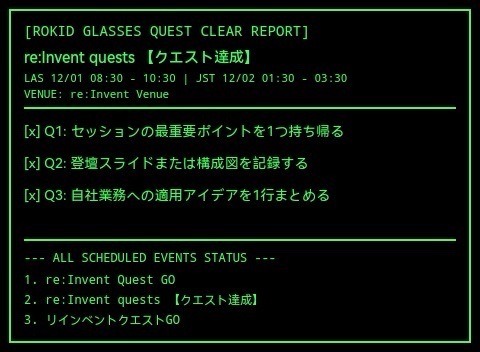
| 4. 達成レポート画像の自動保存 | 全クエスト達成時にイベントタイトルへ「【クエスト達成】」を付与し、グラス内のメディア領域に「達成レポート画像(PNG)」を自動保存します(スマホの「Hi Rokid」アプリへダウンロード可能)。 |
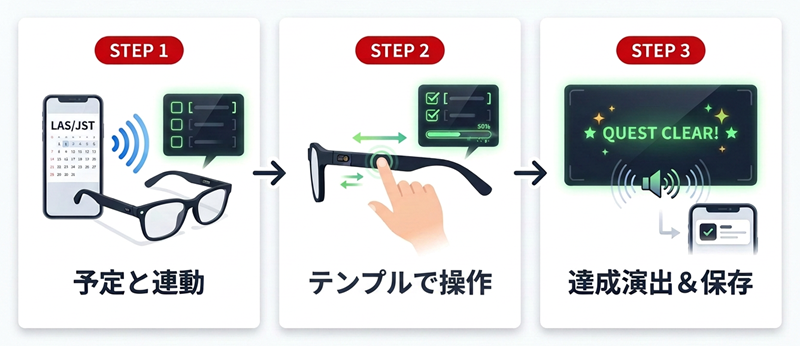
実際の利用イメージを3ステップにまとめると、次のような流れになります。カレンダーの予定と連動してグラスにクエストが表示され、テンプル操作でチェックを消化し、すべて達成すると花文字アニメーションと音声でお祝いしてくれます。
アプリ(エージェント)の構築
1. プロジェクト構成(データとロジックの分離)
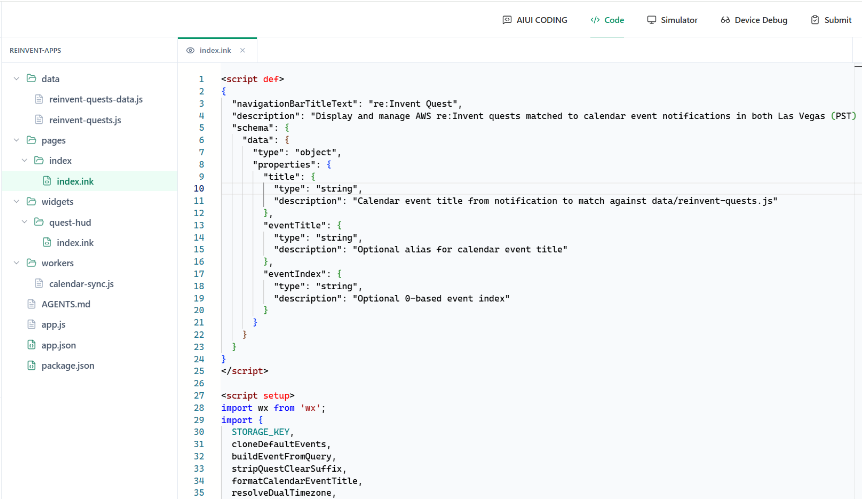
今回は、re:Invent の参加セッションが決まるたびに予定やクエストを簡単に追加・編集できるよう、Open Agent Format(OAF)のプロジェクト内に data/ フォルダを作成し、「イベント定義データ」と「処理ロジック」を分離する構成にしました。
|
1 2 3 4 5 6 7 8 9 10 11 12 13 14 15 16 |
reinvent-apps/ ├─ data/ │ ├─ reinvent-quests-data.js # イベント&クエスト定義データ(ここだけ編集すればOK) │ └─ reinvent-quests.js # 時差計算(PST⇔JST)・タイトル一致検索ロジック ├─ pages/ │ └─ index/ │ └─ index.ink # メイン画面(HUD表示・キー操作・花文字演出・TTS) ├─ widgets/ │ └─ quest-hud/ │ └─ index.ink # コンパクト表示用ウィジェット ├─ workers/ │ └─ calendar-sync.js # カレンダーデータ同期用ワーカー ├─ AGENTS.md # エージェントの仕様・ドキュメント ├─ app.js ├─ app.json └─ package.json |
2. イベント・クエストデータの定義(reinvent-quests-data.js)
各セッションで達成したいクエストは data/reinvent-quests-data.js に定義しておきます。スマホのカレンダー(Google カレンダー等)に登録した予定タイトルと title を合わせておくだけで、通知と連動して該当クエストが表示されるシンプルな構造です。
|
1 2 3 4 5 6 7 8 9 10 11 12 13 14 15 16 17 18 19 20 21 22 23 24 25 26 27 28 29 30 31 32 |
export const DEFAULT_EVENTS = [ { id: 'evt-keynote', // ラスベガス現地時間 (PST / UTC-8) ※日本時間(JST)は +17時間で自動計算も可 datePst: '2026-12-01', timePst: '08:30 - 10:30', location: 'Venetian | Hall B', notifyLabel: 'CALENDAR ALERT: 5 MIN BEFORE', title: 'AWS re:Invent Opening Keynote', quests: [ { id: 'q-key-1', title: '新発表の生成AIサービスを3つ記録する', tag: 'NOTE', done: false, }, { id: 'q-key-2', title: 'Rokidグラス視点で会場の熱気を撮影する', tag: 'PHOTO', done: false, }, { id: 'q-key-3', title: 'Keynote速報をMISOチャンネルに共有する', tag: 'SHARE', done: false, }, ], }, // 以降、ExpoツアーやAWS Jamなどのイベントを定義... ]; |
現地にいると「いま日本は何日の何時だっけ?」と迷いそうです。そこで
reinvent-quests.js 側でラスベガス時間(PST)から+17時間した日本時間(JST)を自動算出し、ヘッダーに LAS 12/01 08:30 - 10:30 / JST 12/02 01:30 - 03:30 と両方表示するようにしました。3. テンプル操作と達成演出の実装(pages/index/index.ink)
前回はテンプルの「タップ(Enter)」だけを扱いましたが、今回は複数のクエストを行き来するため、前後のスワイプ操作とダブルタップ(戻る操作)も onKeyUp(event) で振り分けています。
| テンプル操作 | キーイベント | アプリ内の動作 |
|---|---|---|
| 前後スワイプ | ArrowDown / ArrowUp 等 |
クエストおよびイベント切替ボタン(PREV / NEXT)の選択カーソル(>>>)を移動 |
| シングルタップ | Enter |
選択中クエストのチェック ON / OFF 切り替え / 前後のイベントへ切り替え |
| ダブルタップ(戻る) | Backspace / Escape / GoBack |
現在の進行状況を保存したうえで表示画面を閉じる(バックグラウンド移行) |
|
1 2 3 4 5 6 7 8 9 10 11 12 13 14 15 16 17 18 19 20 21 22 23 24 25 26 27 28 29 |
// グラスのテンプル操作(スワイプ・タップ・ダブルタップ)の制御 onKeyUp(event) { const code = event && event.code; if (!code || event.repeat) return; // 前後スワイプ:クエストおよび PREV/NEXT ボタンの選択カーソルを移動 if (code === 'ArrowDown' || code === 'ArrowRight') { if (typeof event.preventDefault === 'function') event.preventDefault(); this.selectNextQuest(); return; } if (code === 'ArrowUp' || code === 'ArrowLeft') { if (typeof event.preventDefault === 'function') event.preventDefault(); this.selectPrevQuest(); return; } // シングルタップ:カーソル位置を判定し、チェック切替または前後イベント切替を実行 if (code === 'Enter') { if (typeof event.preventDefault === 'function') event.preventDefault(); this.toggleCurrentQuest(); // 内部で PREV/NEXT 選択時は prevEvent()/nextEvent() を呼出 return; } // ダブルタップ(戻る):状態保存のうえ表示画面を閉じてバックグラウンドへ移行 if (code === 'Backspace' || code === 'Escape' || code === 'GoBack') { this.handleDoubleClickToBackground(); } } |
さらに、すべてのクエストにチェックがついた瞬間(doneCount === totalQuestCount)には、showCelebration フラグを true に切り替えて、単色グリーンでも華やかに見える花文字バナーとパーティクル風アニメーションを6秒間表示し、同時に speechSynthesis.speak()(または wx.speech.playTTS)で達成お祝いボイスを再生します。
|
1 2 3 4 5 6 7 8 9 10 11 12 |
<!-- 全クエスト達成時の花文字&アニメーション演出(6秒間) --> <view ink:if="{{showCelebration}}" class="celebration-panel"> <view class="floral-box"> <text class="floral-border">* . + * . + * . + * . + * . + * . + *</text> <text class="floral-headline">{{celebrationSparkText}}</text> <text class="floral-border">* . + * . + * . + * . + * . + * . + *</text> </view> <view class="emblem-block"> <text class="emblem-art">\ ★ / [ ALL QUESTS ACCOMPLISHED ] \ ★ /</text> <text class="emblem-event">{{currentEvent.title}}</text> </view> </view> |
AIUI Studio シミュレーターでの動作確認
実機へ転送する前に、まずは AIUI Studio 上の「Simulator」タブで動きを確認します。
プレビューを起動すると、上部にイベント名(AWS re:Invent Opening Keynote)とラスベガス時間/日本時間、その下に3つのクエスト一覧が単色グリーンのHUD(ヘッドアップディスプレイ:視界に情報を重ねて表示する画面)レイアウトで表示されました。
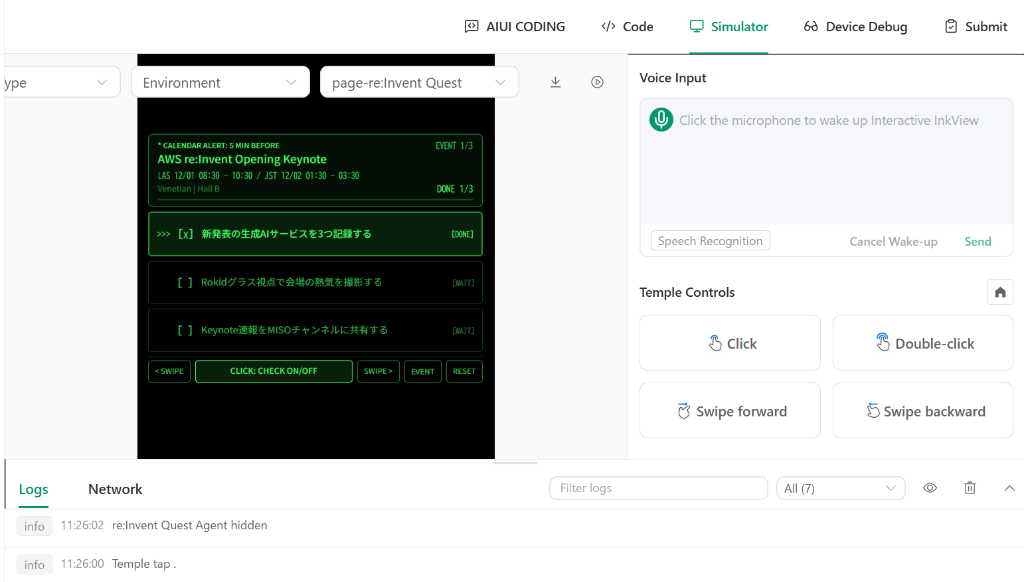
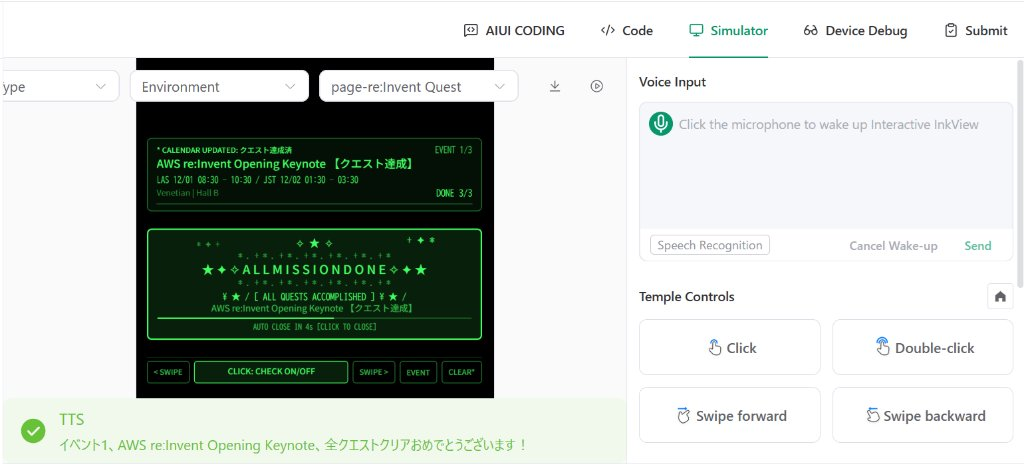
シミュレーター右側のコントロールからスワイプ操作を送ると >>> カーソルが滑らかに移動し、クリックを送ると [ ] が [x](DONE)に変わって右上の達成数(DONE 1/3)がカウントアップします。そして3つすべてのクエストにチェックを入れると、イベント名に 【クエスト達成】 が付与されて画面が花文字アニメーションに切り替わり、同時に「イベント1、AWS re:Invent Opening Keynote、全クエストクリアおめでとうございます!」と祝福のTTS音声が再生されました!
パッケージ化して実機(Rokid Glasses)で動かす
1. AIUI Studio の「Device Debug」でパッケージ化(前回からさらに簡単に!)
前回の記事では、AIUI Studio から一度ローカルへ出力し、別ツールの「AIUI Editor(旧称:Craft)」にインポートして .aix パッケージを作成していました。
しかし、現在の AIUI Studio(v1.3.0)では、画面右上の Device Debug タブから、AIUI Studio 内だけで直接パッケージ化とクラウド同期が完結するようになっています。
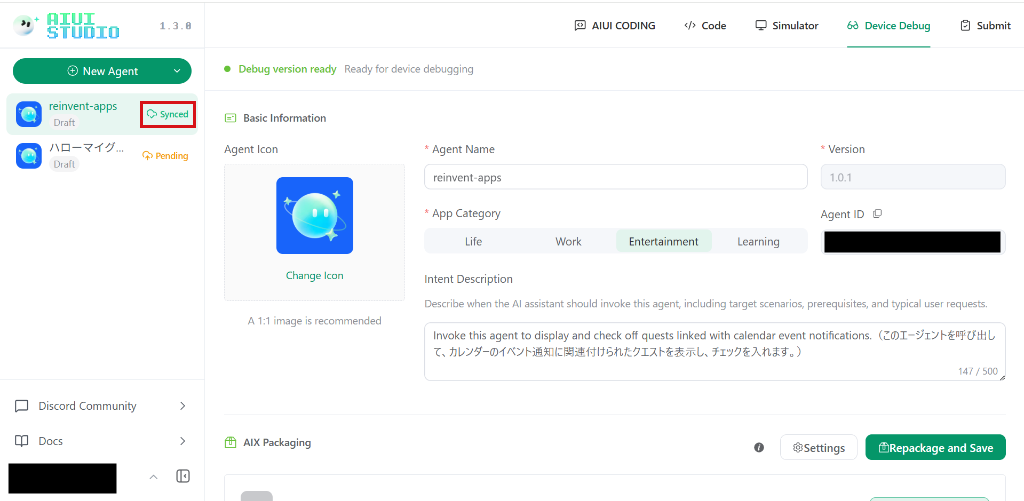
memory access out of bounds エラーが出たら?Device Debug 画面で「Package and Save」を押した際、画面真ん中の Intent Description(エージェントの呼び出し説明)が空欄のままだと、Basic information incomplete の警告とともに memory access out of bounds という赤いエラーが出てパッケージ化に失敗することがあります。ここに1行でも説明文を入力してから「Package and Save」を押すと、正常にパッケージサイズ(KB)が表示され、ステータスが緑色の Synced になります。2. 実機(グラス)へ反映して動かしてみる
クラウド同期(Synced)が完了したら、前回と同様にスマートフォンの「Hi Rokid」アプリから以下のメニューをタップして、グラスへ最新パッケージを反映します。
ホーム → デバイス右上の歯車 → グラス設定 → 開発者 → AIUI → グラスのリソースを更新
更新完了後、グラスを装着してアプリを起動すると、目の前の空間に「re:Invent Quest Go」のHUDが浮かび上がりました!(※なお、以下の実機の画像・動画では、動作確認用にイベントやクエストのデモデータを差し替えています)
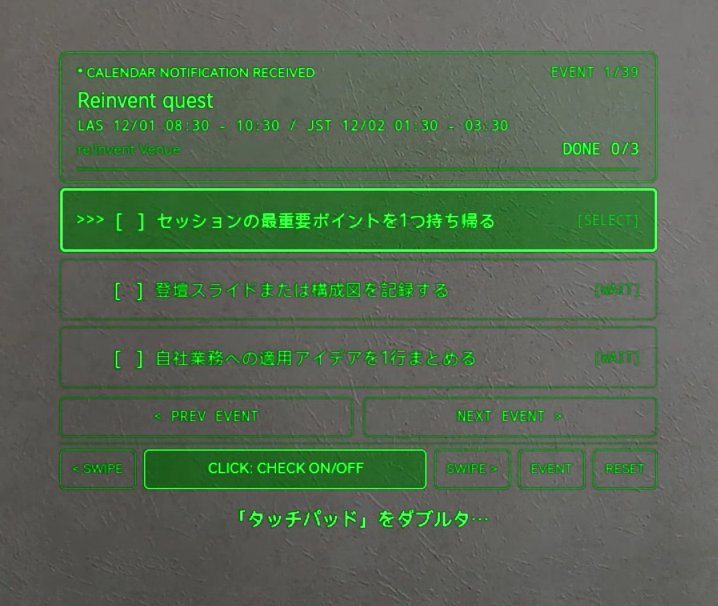
実際にグラスのテンプルを前後にスワイプしてみると、視界の中のカーソル(>>>)がサクサク移動し、タップで小気味よく [x] のチェックが入ります。スマホを取り出さなくても、歩きながらやセッションの合間に片手(指先ひとつ)でTo-Doを消化できる感覚は、まさにスマートグラスならではです。
そして最後のクエストをタップしてチェックを入れると、視界いっぱいにグリーンの花文字アニメーションが輝き、耳元のスピーカーから祝福ボイスが流れました!一連のスワイプ操作から全クエスト達成演出までの実機動作の様子は、以下の動画からご覧いただけます。
また、全クエスト達成後にスマートフォンの「Hi Rokid」アプリのメディア一覧を確認すると、【クエスト達成】 がついた達成レポート画像もしっかり保存されていました。
自作アプリを相棒に、いざ re:Invent へ!
今回は、前回構築した開発環境をベースに、AWS re:Invent 現地参加に向けた実践アプリ「re:Invent Quest Go」を構築し、実機で動かすところまで紹介しました。
単色グリーン・限られた表示領域・スワイプとタップ中心という制約があるからこそ、罫線や文字のコントラスト、アスキーアート(花文字)や音声(TTS)を組み合わせることで、レトロフューチャーなHUDらしい楽しさを持ったアプリに仕上がりました。また、生成AIに仕様を伝えてコードの骨格を作らせ、AIUI Studio のシミュレーターと実機デバッグで仕上げていく開発スタイルのおかげで、アイデア出しから実機動作までわずか数時間で形にすることができました。
いよいよ AWS re:Invent 本番が迫ってきました。リアルタイム翻訳はもちろん、今回作ったクエストアプリを相棒にして、ラスベガスの現地セッションやExpoを攻略してきたいと思います。現地で実際に使ってみた様子もまたどこかでレポートできればと思いますので、どうぞお楽しみに!
参考情報
- AIUI Studio - エージェント管理・開発コンソール(コード編集・シミュレーター・Device Debug)
- YODAOS AIUI - 公式開発ガイド・クイックスタート
- AIUI Developer Tools(GitHub) - 開発用ツール・公式GitHubリポジトリ(
aiui-devスキル等)

執筆者プロフィール
- TDI デジタルイノベーション技術部
- 社内の開発プロジェクトやクラウド・データ活用の技術サポートを担当しています。データエンジニアリングやシステム基盤づくりなど、気づけばいろんなことに首を突っ込んできましたが、やっぱり「まずは試してみる」がモットー。最近は、ローカル生成AIやコード生成AIといった、開発現場ですぐ役立つ生成AIの活用にハマり中。もっと楽に、もっとスマートにものづくりできる世界を目指して、あれこれ奮闘しています。